Как повысить производительность ПК в играх
Со временем любой ПК, даже самый мощный, устаревает.
Для комфортного прохождения современных игр придется снижать настройки графики, отключать отдельные эффекты или даже заменять комплектующие. Апгрейд сейчас — дорогое удовольствие, так что расскажем о более доступных способах повышения FPS в играх на старом железе.
Расскажите читателям про свою любимую игру и получите награду за первый пост в Сообществе

Почему игра может тормозить
Возможных причин может быть несколько. Например, ваш ПК не соответствует рекомендуемым системным требованиям, и игра чрезмерно нагружает систему. Или же на компьютере параллельно запущено несколько программ, а оперативная память и процессор не справляются с нагрузкой.
Бывает и такое, что с вашим ПК все в порядке, а проблемы с производительностью возникают исключительно из-за плохой оптимизации самой игры. Скажем, высокобюджетные хиты Cyberpunk 2077 и Borderlands 4 на релизе умудрялись тормозить даже на топовых ПК.
В каждом отдельном случае придется разбираться самостоятельно: где-то подтормаживания или разрывы картинки получится исправить за несколько минут в настройках графики, а где-то придется долго изучать форумы и устанавливать специальные программы. Расскажем, что нужно проверить в первую очередь.
💪 Как увеличить производительность ПК с помощью настройки Windows
Перед изменением настроек внутри игры нужно удостовериться, что тормоза вызваны не поломкой и не программным обеспечением компьютера. Вот что рекомендуем сделать.
1️⃣ Проверьте, установлены ли новые драйверы. Nvidia, AMD и Intel регулярно выпускают обновления для своих видеокарт, чтобы игры работали более плавно и корректно. С устаревшими драйверами современные игры могут тормозить.
Проверить актуальность драйверов можно в отдельном приложении для Windows от производителя вашей видеокарты:
- Nvidia GeForce Now.
- AMD Adrenalin Software.
- Intel Arc Control (сайт Intel недоступен из РФ).
Приложение хорошо тем, что само определит модель оборудования, скачает и установит наиболее свежий и подходящий драйвер — без риска нарваться на мошенников. Если по какой-то причине доступа к сайтам производителей у вас нет, можно воспользоваться надежным ресурсом для энтузиастов (сайт недоступен из РФ).
2️⃣ Измерьте температуру процессора и видеокарты. Возможно, они чрезмерно нагреваются и не могут работать в полную силу. В Windows 11 это можно сделать в «Диспетчере задач» во вкладке «Производительность». Открывается эта программа так: правый клик на значок «Пуск» → «Диспетчер задач» в открывшемся списке.
Другой способ: использовать программу MSI Afterburner. Преимущество утилиты в том, что с ней можно измерить температуру комплектующих с запущенной игрой. Скачайте приложение на сайте MSI и проверьте температуру.
Если без запущенных программ температура центрального процессора CPU выше 50 °С, а видеокарты — 40 °С, это повод что-то предпринять.
Если процессор и видеокарта чрезмерно нагреваются, почистите системный блок от пыли, проверьте состояние термопасты на процессоре и при необходимости замените ее. О том, как это сделать, мы писали в наших гайдах.
3️⃣ Поставьте максимальную производительность видеокарты и процессора в настройках Windows. Если у вас ноутбук, игра по ошибке может запускаться не на дискретной видеокарте, а на более слабом встроенном видеопроцессоре. Чтобы это предотвратить, сделайте следующее:
- В панели управления Windows найдите «Электропитание». Выберите высокую производительность ПК.
- Откройте «Параметры» и найдите раздел «Настройки графики». Нажмите на «Обзор» и найдите нужную вам игру.
- Выберите исполняемый файл игры, нажмите на «Параметры» и поставьте «Высокую производительность».
- Перейдите на рабочий стол, нажмите правую кнопку мыши и выберите «Параметры экрана». Найдите «Параметры графики» и включите «Планирование графического процессора с аппаратным ускорением».
4️⃣ Отключите ненужные процессы в «Автозагрузке». Кроме игры Windows может параллельно держать в фоновом режиме другие программы, например браузер, фоторедактор, антивирус или приложение с музыкой. Некоторые значительно нагружают процессор и оперативную память. Зайдите в «Диспетчер задач» и в разделе «Автозагрузка» отключите все, что вам не нужно.
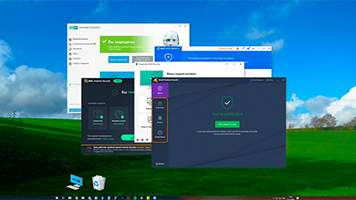
5️⃣ Проверьте, нет ли на вашем ПК вирусов, троянов и майнеров. От этого не застрахован никто: бывали случаи, когда вредоносное ПО загружалось даже при установке лицензионных игр. На всякий случай запустите полную проверку системы в «Защитнике Windows». На Windows 11 он находится во вкладке «Параметры» → «Конфиденциальность и защита» → «Безопасность Windows» → «Защита от вирусов и угроз».
⚙️ Как увеличить производительность в настройках самой игры
✅ Проверьте, соответствует ли ваш ПК минимальным требованиям. Даже непримечательные в плане графики игры, например The Outer Worlds 2, могут оказаться неоптимизированными. Проще всего сделать проверку на сайте Can You Run It. Для этого введите в поиске название игры и позвольте сайту проверить ваши комплектующие. Затем получите вердикт, совместим ли ваш ПК с этой игрой.
✅ Понизьте разрешение. Если у вас монитор высокой четкости, можете снизить разрешение до 1 920 × 1 080 — большинство игр приемлемо выглядят в Full HD и идет при этом значительно плавнее. Иногда разрешение придется снизить до 1 600 × 900, а в совсем уж безнадежных случаях — до 1 280 × 720. Четкость снизится, но производительность должна существенно повыситься.
✅ Отключите трассировку лучей. Эта технология также известна как рейтрейсинг, а Nvidia иногда называет ее RTX. Трассировка отвечает за физически корректное освещение, но сильно нагружает видеокарту. Выключите технологию в настройках, если она активировалась без вашего ведома.

✅ Включите апскейлинг. Об этой технологии мы подробно рассказывали в отдельном материале. Она запускает игру с пониженным разрешением, чтобы уменьшить нагрузку на компьютер, а потом возвращает картинке четкость и детализацию при помощи нейросетей.
Самые популярные апскейлеры — DLSS от Nvidia и FSR от AMD. Изображение немного потеряет в резкости и может периодически мерцать, но в целом игра будет выглядеть лучше, чем просто при низком разрешении, а работать — плавнее и быстрее, чем при высоком.
✅ Включите генерацию кадров. Технология Frame Generation для DLSS и Fluid Motion Frames для FSR позволяет дорисовывать кадры с помощью нейросети, повышая производительность. Генерация кадров есть во многих современных играх, например в Cyberpunk 2077 и Metro Exodus. Но поддерживают технологию не все видеокарты.
Видеокарты с поддержкой генерации кадров:
- Nvidia GeForce cерии RTX 4000.
- Nvidia GeForce cерии RTX 5000.
- AMD Radeon серии RX 6000.
- AMD Radeon серии RX 7000.
- AMD Radeon серии RX 9000.
✅ Отключите фоновое затенение и снизьте параметры теней. Затенение также известно как Ambient occlusion, «амбиентная окклюзия», SSAO, HBAO или HDAO.
Оно отвечает за реалистичное освещение, но почти не меняет картинку, если не присматриваться к теням на границе двух объектов или прямо под ногами персонажей. Если снизите эти параметры до минимума, в некоторых играх разница окажется незначительной, зато производительность подскочит на несколько кадров.
✅ Отключите размытие в движении. Это параметр, который размывает картинку при резких движениях. С помощью этой технологии в некоторых играх, например в гонках или шутерах, показывают высокую скорость.
Но от размытия может закружиться голова, а сама технология снижает количество FPS. Если отключите этот параметр, получите более четкую картинку и несколько дополнительных кадров в секунду.

✅ Выключите вертикальную синхронизацию. Она стабилизирует картинку и принудительно ограничивает FPS до частоты обновления монитора или телевизора. Это нужно, чтобы во время игры не возникали разрывы изображения. Но это устаревшая технология, и в большинстве случаев ее лучше отключить, так как она всегда плохо влияет на производительность.
✅ Настройте качество сглаживания, текстур и освещения. Возможно, разница между низкими и высокими настройками будет несущественной. Выключите объемное освещение, или volumetric lighting, а также реалистичные эффекты дыма и тумана. Снизьте качество текстур и сглаживания до минимума. Добейтесь стабильного показателя в 30—40 кадров в секунду. А потом постепенно улучшайте качество, начиная с текстур, пока не найдете лучший баланс красоты и плавности картинки.
Также в играх могут быть другие параметры, например качество частиц, детализация растительности и отражений. Возможно, снизив их, вы получите прирост 10—15 FPS.
✅ Снизьте дальность прорисовки. Такая опция есть не во всех играх — как правило, лишь в тайтлах с открытыми мирами вроде Assassin’s Creed, GTA или Minecraft. Не советуем снижать дальность слишком сильно, иначе все объекты будут появляться в паре метров от героя, а врагов вдалеке будет невозможно заметить.
✅ Поставьте динамическое разрешение. Оно тоже есть не во всех играх на ПК, но иногда его можно установить с помощью модификаций. С этой технологией игра автоматически будет менять разрешение при смене локаций и появлении новых объектов: улучшать картинку в закрытых помещениях и ухудшать в открытых пространствах, чтобы сохранять плавность на стабильном уровне.
Технология активно применяется на консолях и портативных ПК вроде Steam Deck.

➕ Какие еще есть способы увеличения производительности ПК
Если ничего из описанного выше не помогло, нужно использовать другие методы. Вот некоторые из них.
Обратитесь за помощью в игровые форумы. Скорее всего, проблему с тормозами можно исправить неочевидными способами. Например, игроки S.T.A.L.K.E.R. 2 на релизе устанавливали программу DLSS Swapper для включения новой версии генерации кадров. Часто игроки делятся подобными способами в сообществах Steam: для этого найдите обсуждения с игрой в поиске и нажмите на раздел «Руководства».
Купите SSD. Способ актуален для тех, кто запускает игры на устаревшем HDD. Со временем жесткие диски начинают хуже работать, что вызывает подтормаживания даже в старых играх. Если замените HDD на любой твердотельный накопитель, избавитесь от части тормозов в системе, значительно ускорите загрузки в играх и ликвидируете большинство проблем с подгрузкой текстур перед персонажем при быстром передвижении.
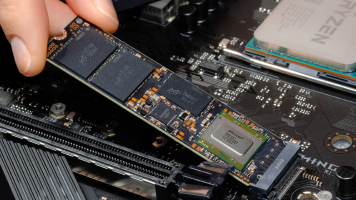
Задумайтесь о замене процессора, видеокарты и других комплектующих. Внимательно изучите ваш ПК и узнайте, что точно устарело и нуждается в обновлении. Если дело в процессоре, придется купить и новую материнскую плату. Перед покупкой видеокарты нужно рассчитать размеры системного блока и удостовериться, что она туда вместится. Нелишним будет докупить и оперативную память. Если же новые комплектующие значительно мощнее старых, возможно, придется купить и соответствующий блок питания.
Изучите истории читателей Т—Ж, которые собирают или обновляют компьютеры под разные задачи. Или попросите помощи у сообщества: расскажите, какая система сейчас у вас и какой бюджет закладываете под обновление. Возможно, вы уложитесь даже в 30 000 ₽.
Рассмотрите покупку игровой консоли или портативного ПК. Если же не можете позволить себе новый компьютер, присмотритесь к альтернативам. Например, относительно дешевая Xbox Series S запускает все новые мультиплатформенные игры в динамическом разрешении и со стабильной частотой кадров до 60 FPS. Консоль продается примерно за 35 000 ₽ в маркетплейсах и может обойтись даже дешевле на вторичном рынке.
Среди портативных ПК тоже много хороших вариантов. Лучший — Steam Deck от Valve, под который оптимизируют большинство новых игр в Steam. Устройство обойдется примерно в 50 000 ₽, и на нем можно установить клиенты сторонних магазинов игр вроде Epic Games Store и GOG.

🎲 10 хороших игр, которые без проблем пойдут на слабом ПК
Наша редакция собрала подборку игр, которые порадуют вас интересным геймплеем без необходимости апгрейда ПК.
🤡 Balatro
Одна из лучших игр 2024 года. Карточный «рогалик», который совмещает правила солитера и покера. На протяжении множества раундов вы собираете колоду из случайно выпадающих джокеров, которые дают бонусы к вашим комбинациям. Освоить игровые механики несложно, но на получение всех возможных джокеров уйдет как минимум сотня часов
💎 Metal Gear Solid 5: The Phantom Pain
Стелс-экшен 2015 года от знаменитого гейм-дизайнера Хидео Кодзимы. Вы возглавляете частную военную компанию Diamond Dogs и выполняете опасные задания. The Phantom Pain выглядит превосходно и без проблем запускается с максимальными настройками на устаревших ПК. А количество FPS не падает даже на больших открытых пространствах с множеством объектов
🩸 Mouthwashing
Минималистичная хоррор-новинка с великолепно продуманным сценарием. Вы узнаете, что происходило с экипажем космического корабля «Тулпар» на протяжении нескольких месяцев. Игра временами пугает и мастерски ломает четвертую стену
🔥 Doom 2016 и Doom Eternal
Главный герой Doom идет разбираться с очередным нашествием жителей Ада. В первой части действие происходит на Марсе, а во второй — на Земле. Геймплей быстрый и динамичный, а игры запускаются с 60 FPS даже на компьютерах десятилетней давности
😈 Resident Evil 7
Хоррор о луизианской глубинке — один из лучших в жанре. Вы оказываетесь в особняке жуткой семьи Бейкеров, зараженной неким вирусом. Знать что-либо о предыдущих частях необязательно, это отличная точка входа в серию Resident Evil
🌲 Against the Storm
Градостроительная стратегия, авторы которой вдохновлялись Warcraft 3. Вы налаживаете производство в маленьких поселениях, населенных фэнтезийными существами, и пытаетесь пережить опасные бури. Поначалу игра кажется чересчур простой, но со временем в ней раскрываются многие нюансы
🌑 Dusk
Яркий представитель жанра бумер-шутер — игр в стиле ретро, напоминающих классические части Doom и Quake. На протяжении нескольких уровней вы разбираетесь с культистами и монстрами, находите секреты на локациях и получаете доступ к новым видам оружия
🧙♂️ Divinity: Original Sin 2
Ролевая игра Larian Studios, благодаря успеху которой появилась Baldur’s Gate 3. Здесь тоже есть изометрическая камера, пошаговая боевая система и нелинейный сюжет. Контента в Original Sin 2 на сотни часов, а возможностей для отыгрыша — великое множество
💀 Loop Hero
Пиксельный «рогалик» о конце света. Здесь уровни при каждом забеге генерируются случайным образом, а персонаж после поражения теряет значительную часть прогресса. Вы не управляете главным героем напрямую, а влияете на мир вокруг него. Построенные объекты могут увеличить его здоровье и создать новых врагов, а с каждой победой протагонист становится все сильнее
🍷 Disco Elysium
Одна из главных игр современности. Вы управляете детективом, который забыл свое имя. Главная задача — узнать хоть что-то о своем прошлом. Здесь нет традиционной боевой системы, а все действия завязаны на мастерски написанных диалогах
Коротко: как увеличить производительность ПК в играх
- Обновите драйверы видеокарты через официальные приложения Nvidia, AMD или Intel.
- Проверьте температуру процессора и видеокарты, очистите ПК от пыли и при необходимости замените термопасту.
- Включите режим «Высокая производительность» в настройках электропитания Windows и принудительно выберите дискретную видеокарту для игры.
- Отключите лишние программы в автозагрузке и проверьте систему на вирусы.
- Снизьте разрешение в игре, отключите трассировку лучей и вертикальную синхронизацию.
- Включите апскейлинг и генерацию кадров, если видеокарта их поддерживает.
- Уменьшите настройки теней, освещения, сглаживания, дальности прорисовки и отключите размытие в движении.
- По возможности перейдите с HDD на SSD — это ускорит загрузки и снизит фризы.
- Если ничего не помогает, рассмотрите апгрейд ПК или покупку консоли.
Мы постим кружочки, красивые карточки и новости о технологиях и поп-культуре в нашем телеграм-канале. Подписывайтесь, там классно: @t_technocult